
Una foto de unas zapatillas puede llevarte directamente al modelo en venta; la imagen de un paisaje puede revelar dónde se tomó. Para encontrar, identificar o elegir imágenes, usa la búsqueda por palabras de Google Imágenes o sube una foto a Google Lens. Antes de descargar o publicar cualquier archivo, comprueba su origen y las condiciones de uso.
La búsqueda inversa compara elementos visuales para encontrar coincidencias y contenido relacionado. Ayuda a rastrear una foto, pero por sí sola no confirma quién posee los derechos de autor ni si se puede reutilizar la imagen. La opción más segura depende de tu objetivo: busca por descripción para encontrar un tema, utiliza una imagen como referencia para localizar copias o recurre a bancos de imágenes si necesitas un archivo con una licencia identificable.

¿Cómo encontrar imágenes en Google Imágenes y Google Lens?
Para encontrar imágenes en Google, busca por palabras en Google Imágenes o utiliza una foto en Google Lens; la elección depende de lo que ya sepas sobre el archivo. En el ordenador, accede a Google Imágenes y escribe una descripción. En el móvil, busca en el navegador o abre Lens desde la aplicación de Google para apuntar con la cámara o seleccionar una foto.
Si conoces el tema, combina términos específicos: «silla de madera de estilo escandinavo» suele ser más útil que «silla bonita». Para encontrar una escena u objeto que tienes delante, Lens te permite buscar con la cámara; si se trata de una imagen guardada, selecciona el archivo en el dispositivo. Las opciones disponibles pueden variar según el dispositivo, el navegador y la versión de la aplicación.
El Centro de ayuda de la Búsqueda de Google explica cómo buscar mediante una imagen. La ayuda de Google Lens incluye instrucciones sobre la búsqueda visual. Si no aparece la opción para subir imágenes, prueba a abrir Lens en la aplicación de Google o a actualizarla.
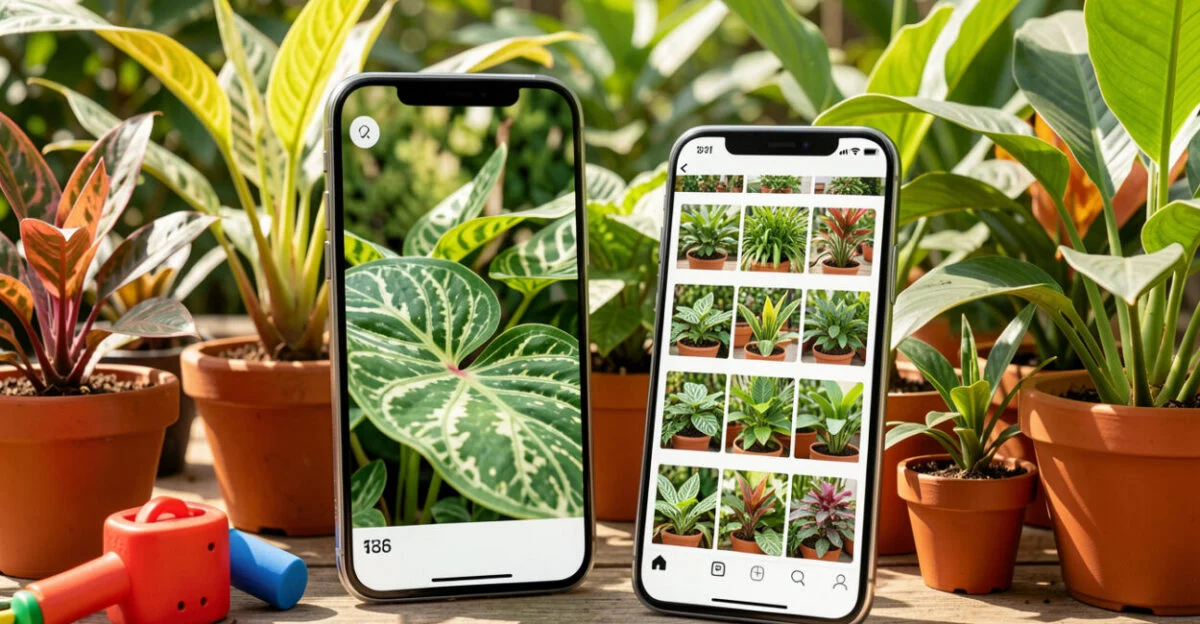
¿Cómo buscar mediante una imagen y encontrar resultados similares?
Buscar por imagen consiste en subir una foto o indicar dónde se encuentra para que un sistema compare elementos visuales y encuentre coincidencias o contenido relacionado. Este proceso, conocido como búsqueda inversa de imágenes, puede revelar copias exactas, versiones recortadas y páginas que muestran objetos parecidos.
Para empezar, abre Google Imágenes y selecciona la opción de búsqueda por imagen, o utiliza Lens en el móvil. Elige un archivo guardado o indica la imagen que aparece en pantalla. Después, revisa los resultados por tipo: una coincidencia visual puede llevarte a una copia; las sugerencias de productos u objetos similares quizá solo compartan algunas características.
Un recorte bien elegido puede ayudar. Si la foto tiene mucho fondo, recórtala para destacar el objeto que quieres encontrar. Esto puede mejorar la búsqueda de un bolso o una planta, por ejemplo, pero también podría eliminar pistas importantes, como un cartel, un paisaje o una marca de agua.
Una coincidencia visual indica que las imágenes se parecen; para confirmar el origen, hay que comprobar la página que publicó el archivo.
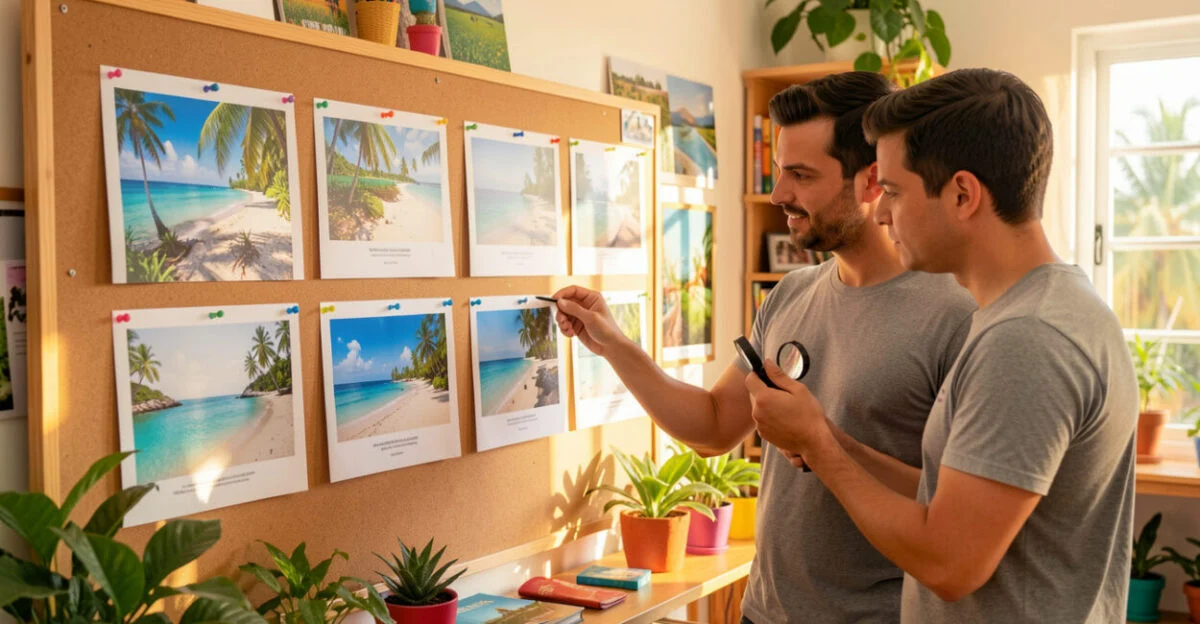
¿Cómo identificar el origen, el contexto y los usos permitidos de una imagen?

Para identificar el origen de una foto, localiza la página que la publicó y comprueba la autoría, la fecha, el pie de foto y la licencia; el resultado de una búsqueda, por sí solo, no demuestra quién creó el archivo. Abre las páginas que aparecen y compara las versiones, los créditos y el contexto antes de compartir o reutilizar la imagen.
Un error habitual es pensar que se puede usar una foto porque aparece en Google Imágenes o no tiene marca de agua. La herramienta organiza resultados que encuentra en la web, pero no concede permiso para usarlos. Además, una licencia puede limitar la finalidad, exigir que se mencione al autor o excluir ciertos usos comerciales.
Imagina que encuentras una foto de una playa en varios blogs. La búsqueda inversa muestra páginas con versiones similares, pero es posible que una de ellas haya copiado la imagen de otra. El pie de foto más antiguo puede ayudar a investigar, aunque para confirmar el origen hacen falta créditos, información del fotógrafo o la fuente original.
Si no puedes confirmar quién es el autor o cuáles son las condiciones de uso, elige otra imagen o pide permiso. En proyectos editoriales y promocionales, guarda la dirección de la página, el nombre del autor y las condiciones de la licencia consultada; así será más fácil corregir los créditos y responder a posibles dudas más adelante.
Lee también: Revolución 5G y 6G en Brasil: impacto y retos de futuro
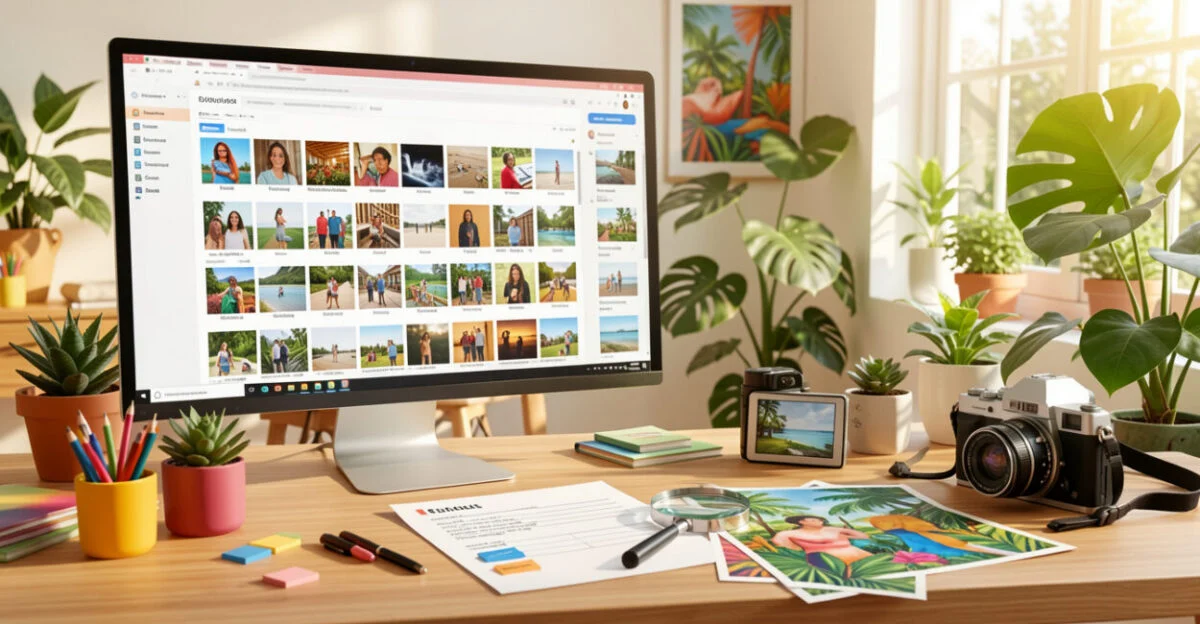
¿Dónde encontrar imágenes gratuitas y cómo comprobar la licencia?
Puedes encontrar fotos gratuitas en bancos como Pexels y Pixabay, pero «gratuita» no significa automáticamente «de uso libre para cualquier fin». Lee las condiciones aplicables al archivo concreto, sobre todo si vas a utilizar la imagen en un anuncio, un producto, un envase o material comercial.
Fuente Qué comprobar Pexels Consulta la licencia oficial y comprueba si hay restricciones para el uso que tienes previsto. Pixabay Lee las condiciones de la plataforma y comprueba si hay limitaciones relacionadas con personas, marcas o propiedades identificables. Otros bancos de imágenes Comprueba si el archivo exige que se mencione al autor, limita el uso comercial o establece condiciones propias para su redistribución.
La licencia oficial de Pexels describe las normas de la plataforma. Aunque la licencia permita el uso que tienes previsto, los derechos de imagen, las marcas y la privacidad pueden requerir atención adicional. Por ejemplo, una foto de una persona identificable puede estar sujeta a condiciones que no se resuelven únicamente con la licencia del banco.
Lee también: Microprocesadores: historia, fabricación y futuro de los microchips
Para encontrar opciones más allá de los grandes bancos, busca colecciones de museos, bibliotecas e instituciones públicas y comprueba siempre las condiciones indicadas en la página del archivo. Si el uso es comercial y la licencia no está clara, elige una imagen con autorización explícita o solicita asesoramiento jurídico.

¿Cómo elegir imágenes bonitas o fotos para el perfil de WhatsApp?
Elige una imagen que encaje con el contexto y se vea bien en el espacio donde aparecerá. Para una foto de perfil de WhatsApp, es mejor optar por un rostro o un elemento central que siga siendo visible al recortarla en círculo y evitar que los detalles importantes queden pegados a los bordes.
Para encontrar imágenes bonitas para un perfil, busca por estilo y finalidad, como «ilustración floral minimalista» o «paisaje en tonos azules». Comprueba la resolución antes de descargarla: una imagen pequeña puede pixelarse al ampliarla, mientras que un archivo muy grande puede ser innecesario para un icono.
- Perfil personal: elige una foto nítida, con buen contraste y un encuadre cerrado.
- Perfil de empresa: utiliza una imagen coherente con la identidad visual y confirma que tienes derecho a usarla.
- Fondo o publicación: comprueba las proporciones, la resolución y el espacio para el texto antes de editarla.
No utilices la foto de otra persona como si fuera tuya. Además de confundir a quienes vean el perfil, podrías exponer a alguien sin su consentimiento. Las imágenes de menores, documentos y lugares privados requieren especial cuidado antes de compartirse.
¿Cómo está evolucionando la búsqueda de imágenes?
La búsqueda visual combina técnicas de recuperación de imágenes, reconocimiento de objetos y análisis de características como formas, colores y patrones. En pocas palabras, permite consultar un sistema con una foto, en lugar de depender únicamente de palabras para describir lo que aparece en ella.
Este recurso ya resulta útil para tareas cotidianas, como localizar un producto similar, identificar una planta o buscar imágenes relacionadas con un objeto. En las compras, puede ayudar a encontrar artículos de aspecto parecido, pero no garantiza que sean el mismo modelo, tengan la misma calidad o procedan de vendedores fiables.
Los resultados también dependen de la imagen que envíes y del contenido que los sistemas puedan indexar. Una foto poco nítida, un ángulo poco habitual o una página que impida la indexación pueden dificultar que encuentres una coincidencia útil. Por eso, la búsqueda visual es un punto de partida para verificar información, no una prueba automática de autenticidad.
¿Cómo usar la búsqueda inversa para proteger contenido y encontrar imágenes de duelo?
Para vigilar el uso de una foto propia, súbela a la búsqueda inversa y revisa las páginas que muestran copias o versiones modificadas. Si encuentras una publicación no autorizada, guarda la dirección, la fecha de la consulta y capturas de pantalla antes de solicitar que la retiren o pedir asesoramiento sobre derechos de autor.
Los fotógrafos, ilustradores y empresas también pueden usar la búsqueda para localizar usos sin atribución y encontrar oportunidades de conseguir backlinks cuando un sitio ha publicado una imagen sin enlazar a la fuente. Pedir que se mencione al autor no sustituye a una autorización: antes de decidir qué hacer, evalúa la licencia y el contexto.
Para encontrar imágenes de duelo, utiliza términos respetuosos y recurre a fuentes que indiquen claramente el contexto. Un homenaje puede incluir un paisaje sereno, una vela o una flor, pero las fotos de personas afligidas y de ceremonias exigen prudencia en cuanto a privacidad y consentimiento. Evita compartir imágenes de víctimas o familiares sin autorización.
En una investigación, el origen visual puede aportar pistas, pero no confirma la identidad ni la responsabilidad de nadie. Las fuerzas del orden siguen sus propios procedimientos; una imagen encontrada por cuenta propia no debe considerarse una conclusión sobre un caso.
Si buscas imágenes para un trabajo relacionado con el comercio u otra actividad profesional, sigue las mismas precauciones: confirma la fuente y la licencia antes de publicar.
Resumen: ¿qué opción elegir según lo que necesites?
Duda Respuesta Encontrar una imagen por tema Busca en Google Imágenes con términos específicos. Usar una foto como consulta Súbela a Google Lens o a la búsqueda por imagen. Descubrir el origen Abre las páginas que aparecen y comprueba la autoría, la fecha y el contexto. Descargarla para reutilizarla Comprueba la licencia del archivo y los posibles derechos de terceros. Elegir una foto de perfil Prioriza un encuadre centrado, la nitidez y la adecuación al contexto.
El primer paso es definir para qué la necesitas: encontrar una imagen, descubrir de dónde procede o localizar un archivo que puedas publicar. Después, elige la herramienta adecuada y confirma la licencia en la página de la fuente antes de descargarla o compartirla.
Preguntas frecuentes
¿Google Imágenes permite descargar cualquier foto que aparezca en los resultados?
No. Encontrar una foto en la búsqueda no significa que tengas permiso para copiarla o publicarla. Consulta la página de origen y las condiciones de uso.
¿Por qué la búsqueda inversa no encuentra la foto original?
Puede que la imagen no esté indexada, que se haya modificado o que aparezca en una página a la que el buscador no pueda acceder. Prueba con otro recorte o con una versión que incluya más contexto; aun así, quizá no sea posible confirmar el origen.
¿Puedo usar una imagen gratuita en un anuncio?
Depende de la licencia del archivo y de las condiciones relacionadas con las marcas, las personas o las propiedades que aparecen en él. Consulta las condiciones de la plataforma antes de utilizar la imagen en publicidad.
¿Cómo puedo evitar que se recorte la foto de perfil?
Coloca el rostro o el elemento principal en el centro y deja espacio alrededor. La aplicación puede recortar la imagen en formato circular, por lo que los detalles próximos a los bordes tienen más probabilidades de desaparecer.
¿Una imagen encontrada con Lens demuestra que un producto es auténtico?
No. Lens puede mostrar productos parecidos o páginas que utilizan una foto similar. Para comprobar la autenticidad, verifica el modelo, el vendedor y la información del fabricante.
Artigos Relacionados
 Medio ambiente y educación en el siglo XXI: caminos hacia un futuro sostenible
 Coches autónomos: tecnologías revolucionarias y el futuro de la movilidad
 Ingeniero de Transportes: clave para la movilidad urbana del futuro
 Universidades del futuro: preparar a los estudiantes para las profesiones en la era de la IA
 Profesiones del futuro: cómo la inteligencia artificial está revolucionando la educación y el trabajo
 Arte digital y NFT: la revolución del futuro de la expresión artística