Programas na Inicialização: Como Ganhar Desempenho sem Formatar
Como identificar quais programas de inicialização impactam o desempenho do PC no boot, ajustar itens de alto consumo e acelerar o uso sem formatar o sistema.
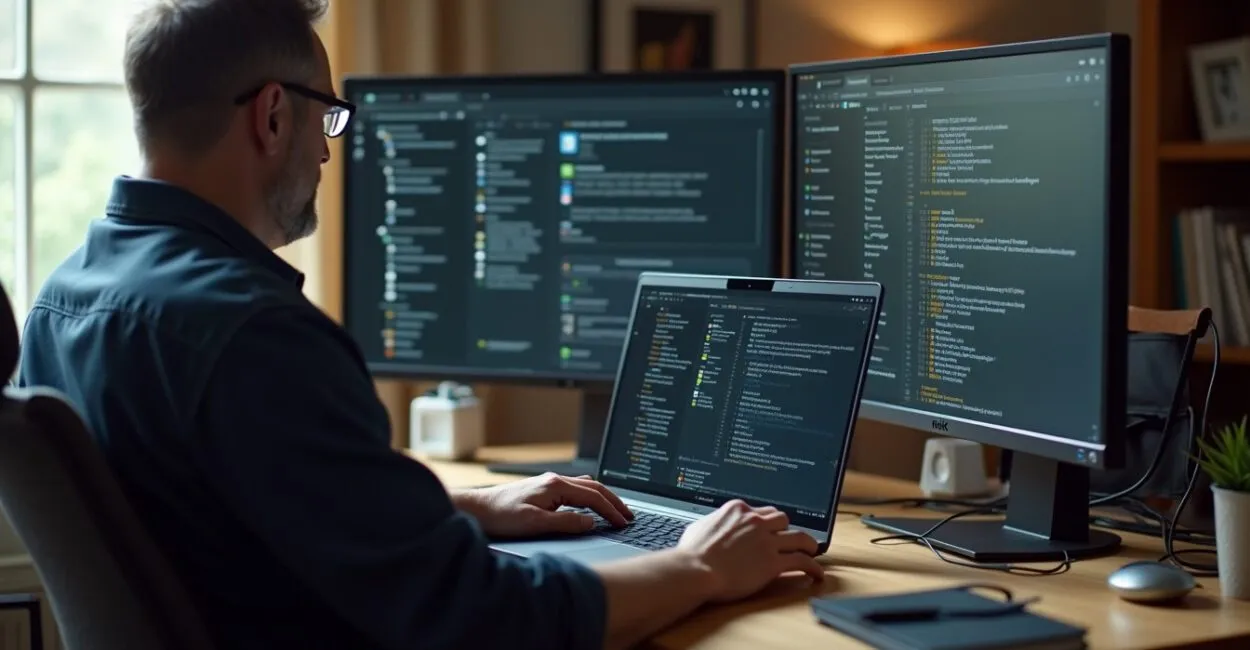
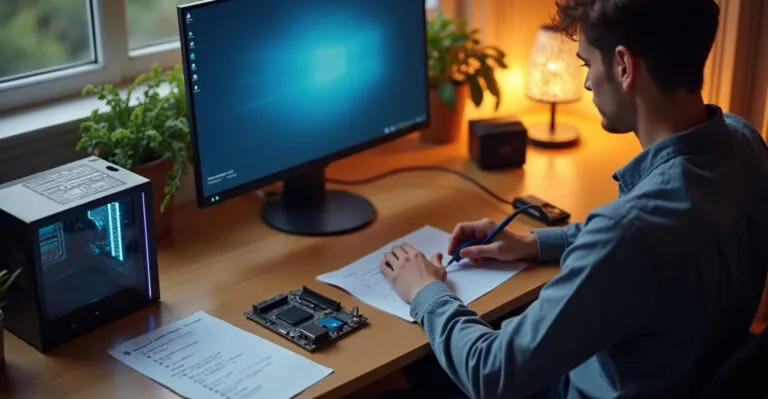
Técnico analisa programas de inicialização do computador
Dois ou três programas de inicialização já podem transformar um PC “cansado” em um computador que responde na hora.
O problema quase nunca é falta de memória ou “idade” do Windows. Na prática, o que trava a partida são apps que se agarram ao boot: nuvem, mensageiros, atualizadores, players e utilitários do fabricante. Um diagnóstico simples mostra quem está pesando — e a ordem muda rápido quando você corta os culpados certos.
O nome técnico aqui é programas de inicialização: softwares configurados para abrir junto com o sistema operacional. Eles competem por CPU, disco e memória logo nos primeiros segundos, quando o computador ainda está “acordando”.
No Windows, abra o Gerenciador de Tarefas e vá em Inicializar. Ali você vê o impacto estimado e o estado de cada app. Quem trabalha com suporte nota isso sempre: o usuário jura que o PC está “lento”, mas o boot fica pesado por causa de cinco programas que ninguém usa nos primeiros cinco minutos.
Se você desativar só dois ou três itens de alto impacto, a diferença costuma aparecer no tempo até a área de trabalho ficar realmente usável. E isso é mais honesto do que sair apagando coisa aleatória.
Os Vilões Mais Comuns na Inicialização do Computador
Os maiores culpados quase sempre são os mesmos: sincronizadores de nuvem, launchers de jogos, antivírus duplicado, atualizadores automáticos e ferramentas de fabricante que você nem lembra por que instalou.
Discord, Teams, Steam, Epic: úteis, mas raramente urgentes na partida.
OneDrive e Google Drive: bons para trabalho, pesados no boot.
Adobe e Java Updater: costumam abrir sem necessidade.
Ferramentas OEM: muita função, pouca prioridade.
Mini-história realista: um notebook de escritório levava quase dois minutos para “ficar pronto”. Desativamos três programas de inicialização do computador — nuvem, launcher e um utilitário do fabricante — e o tempo caiu para menos da metade. O PC não virou novo. Só parou de carregar bagagem inútil antes de começar o dia.
Configurações de inicialização de programas no computador
O que Desligar Agora e o que Deixar Quieto
Anúncios
Regra prática: deixe no boot só o que precisa agir antes de você abrir qualquer coisa. Antivírus principal, driver de touchpad ou som e, às vezes, sincronização de arquivos. O resto pode esperar você clicar.
Em dúvida, compare assim: se o app não precisa te notificar antes de você abrir navegador, e-mail ou planilha, ele não merece prioridade na partida. Há exceções, claro — quem usa backup automático para trabalho remoto pode preferir manter a nuvem ativa. Mas nem todo caso se aplica; depende do seu uso.
“Inicialização rápida não é instalar menos. É deixar o PC respirar antes de trabalhar.”
Segundo a documentação de segurança da Microsoft, revisar apps de inicialização faz parte da boa manutenção. E o CCleaner e o próprio Windows também mostram esse impacto de forma prática, embora a leitura mais confiável continue sendo o Gerenciador de Tarefas do sistema.
FAQ
Como Saber Quais Programas de Inicialização Devo Desativar?
Comece pelos apps que você não usa nos primeiros minutos após ligar o PC. Se o programa não é antivírus principal, driver essencial ou ferramenta realmente necessária para o trabalho imediato, pode entrar na fila de desativação. O melhor critério é simples: se ele só abre por hábito, não por necessidade, provavelmente está atrasando o boot.
Desativar Programas na Inicialização Pode Dar Problema?
Pode, se você cortar algo essencial. Por isso vale fazer uma mudança por vez e reiniciar para observar o efeito. Quando há dúvida, pesquise o nome do app antes de desligar. Em geral, o risco é baixo quando você mexe em mensageiros, launchers e atualizadores, e alto quando mexe em drivers ou proteção do sistema.
Isso Funciona em Notebook Mais Antigo?
Funciona ainda melhor. Em máquinas com disco lento, pouca RAM ou muitos anos de uso, os programas de inicialização do computador pesam mais porque disputam recursos logo no começo. Às vezes, só essa limpeza já muda a sensação de “PC travado” para “PC normal”. Não resolve tudo, mas muda a primeira impressão na hora.
Preciso Formatar para Melhorar a Inicialização?
Na maioria dos casos, não. Formatar é o último recurso, não o primeiro. Antes disso, revisar inicialização, desinstalar excessos e checar atualizações costuma entregar ganho real. Muita gente só percebe isso depois de viver meses com um boot irritante e descobrir que três cliques mudavam o cenário inteiro.
Com que Frequência Devo Revisar Isso?
Uma vez por mês já ajuda, principalmente se você instala programas com frequência. Todo app novo gosta de se autoautorizar na inicialização, e o computador vai ficando mais pesado sem avisar. Essa revisão curta evita que o boot vire um acúmulo silencioso de hábitos antigos. No fim, a velocidade nasce mais do corte do que da troca.