Como usar o Google Imagens e Google Lens para localizar fotos por descrição ou imagem, identificar origens e entender limites de uso antes de baixar ou publi…
Uma foto de um tênis pode levar direto ao modelo à venda; a imagem de uma paisagem pode revelar onde foi feita. Para encontrar, identificar ou escolher imagens, use a pesquisa por palavras no Google Imagens ou envie uma foto ao Google Lens. Antes de baixar ou publicar qualquer arquivo, confira a origem e as condições de uso.
A busca reversa compara elementos visuais para localizar correspondências e conteúdos relacionados. Ela ajuda a rastrear uma foto, mas não confirma, por si só, quem detém os direitos autorais nem se a imagem pode ser reutilizada.
O caminho mais seguro depende do objetivo: pesquise por descrição para encontrar um tema, use uma imagem como referência para localizar cópias ou procure em bancos de fotos quando precisar de um arquivo com licença identificável.
Como encontrar imagens no Google imagens e no Google Lens?
Para encontrar imagens no Google, pesquise por palavras no Google Imagens ou use uma foto no Google Lens; a escolha depende do que você já sabe sobre o arquivo. No computador, acesse o Google Imagens e digite uma descrição. No celular, pesquise no navegador ou abra o Lens pelo app do Google para apontar a câmera ou selecionar uma foto.
Se souber o assunto, combine termos específicos: “cadeira de madeira estilo escandinavo” tende a ser mais útil do que “cadeira bonita”. Para encontrar uma cena ou objeto que já está diante de você, o Lens permite pesquisar com a câmera; para uma imagem salva, selecione o arquivo no dispositivo. As opções disponíveis podem variar conforme o aparelho, o navegador e a versão do aplicativo.
A Central de Ajuda da Pesquisa Google explica como pesquisar usando uma imagem. A Ajuda do Google Lens reúne orientações sobre a pesquisa visual. Se a opção de enviar imagem não aparecer, tente abrir o Lens no app do Google ou atualizar o aplicativo.
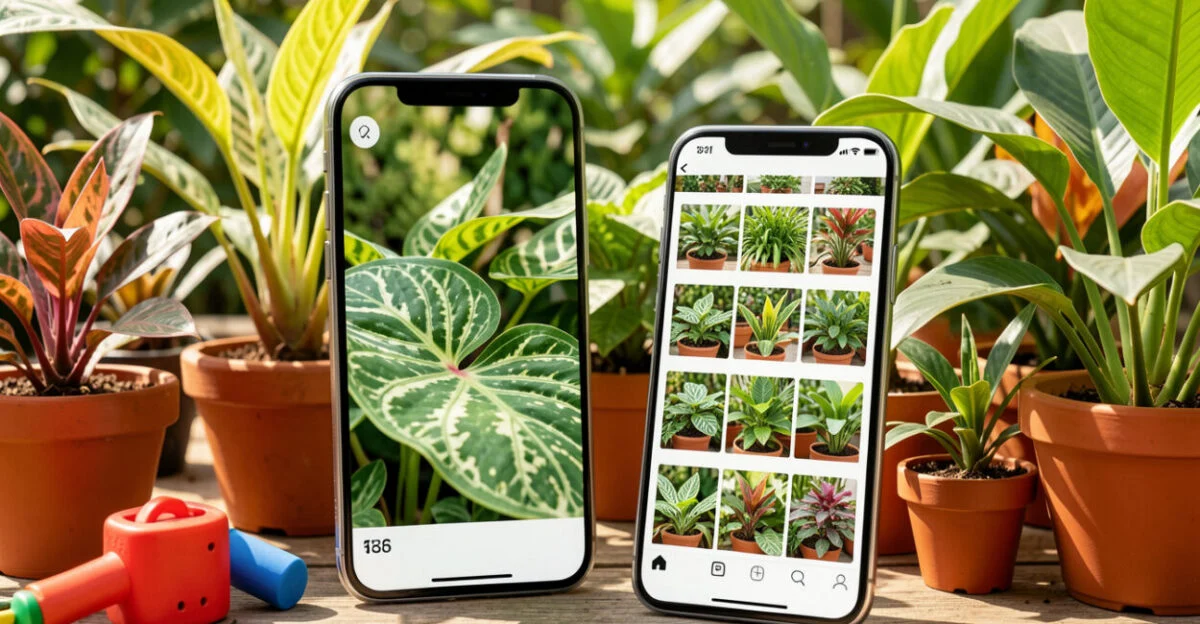
Busca visual por plantas semelhantes
Como pesquisar usando uma imagem e encontrar resultados semelhantes?
Pesquisar por imagem consiste em enviar uma foto ou indicar sua localização para que um sistema compare elementos visuais e encontre correspondências ou conteúdo relacionado. Esse processo, chamado de busca reversa de imagem, pode revelar cópias exatas, versões recortadas e páginas que mostram objetos parecidos.
Para começar, abra o Google Imagens e selecione a opção de pesquisa por imagem, ou use o Lens no celular. Escolha um arquivo salvo ou informe a imagem disponível na tela. Depois, examine os resultados por tipo: uma correspondência visual pode apontar para uma cópia; sugestões de produtos ou objetos semelhantes podem ter apenas características em comum.
Um recorte bem escolhido ajuda. Se a foto contém muito fundo, corte-a para destacar o objeto que você quer localizar. Isso pode melhorar a busca por uma bolsa ou uma planta, por exemplo, mas também pode retirar pistas importantes, como uma placa, uma paisagem ou uma marca d’água.
Uma correspondência visual indica semelhança entre imagens; a origem precisa ser confirmada na página que publicou o arquivo.
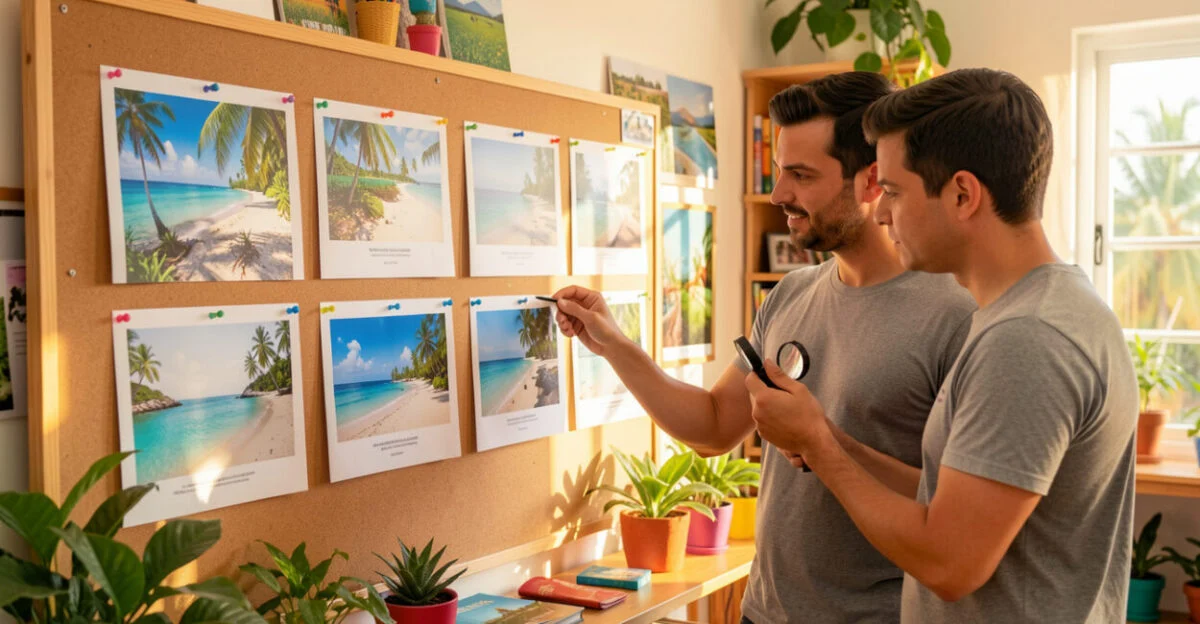
Comparando versões e créditos de uma fotografia
Como identificar a origem, o contexto e o uso permitido de uma imagem?
Para identificar a origem de uma foto, localize a página que a publicou e confira autoria, data, legenda e licença; o resultado de uma busca, isoladamente, não prova quem criou o arquivo. Abra as páginas correspondentes e compare versões, créditos e contexto antes de compartilhar ou reutilizar a imagem.
Um erro comum é considerar que uma foto pode ser usada porque aparece no Google Imagens ou não exibe marca d’água. A ferramenta organiza resultados encontrados na web; ela não concede permissão de uso. Uma licença também pode limitar a finalidade, exigir atribuição ou excluir certos usos comerciais.
Imagine que você encontre uma foto de uma praia em vários blogs. A busca reversa aponta páginas com versões semelhantes, mas uma delas pode ter copiado a imagem de outra. A legenda mais antiga ajuda a investigar, porém a confirmação depende de créditos, informações do fotógrafo ou da fonte original.
Se não for possível confirmar a autoria ou as condições de uso, escolha outra imagem ou peça autorização. Em projetos editoriais e de divulgação, registre o endereço da página, o nome do autor e os termos da licença consultada; isso facilita corrigir créditos e responder a dúvidas depois.
Conferindo os termos de uso das imagens
Onde encontrar imagens gratuitas e como conferir a licença?
É possível encontrar fotos gratuitas em bancos como Pexels e Pixabay, mas “gratuita” não significa automaticamente “livre para qualquer uso”. Leia os termos aplicáveis ao arquivo específico, sobretudo se a imagem será usada em anúncio, produto, embalagem ou material comercial.
Fonte
O que conferir
Pexels
Consulte a licença oficial e verifique restrições para o uso pretendido.
Pixabay
Leia os termos da plataforma e confira se há limitações ligadas a pessoas, marcas ou propriedades identificáveis.
Outros bancos de imagens
Veja se o arquivo exige crédito, limita uso comercial ou tem condições próprias de redistribuição.
A licença oficial do Pexels descreve as regras da plataforma. Mesmo quando a licença permite o uso pretendido, direitos de imagem, marcas e privacidade podem exigir atenção adicional. Uma foto de uma pessoa identificável, por exemplo, pode envolver condições que não se resolvem apenas pela licença do banco.
Para encontrar opções além dos grandes bancos, pesquise por coleções de museus, bibliotecas e instituições públicas, sempre conferindo os termos indicados na página do arquivo. Se o uso for comercial e a licença deixar margem para dúvida, prefira uma imagem com autorização explícita ou consulte orientação jurídica.
Escolhendo uma foto para o perfil
Como escolher imagens bonitas ou fotos para perfil do Whatsapp?
Escolha uma imagem que combine com o contexto e continue legível no espaço em que será exibida. Para uma foto de perfil do WhatsApp, prefira um rosto ou elemento central que permaneça visível no recorte circular e evite detalhes importantes encostados nas bordas.
Para encontrar imagens bonitas ou imagens lindas para perfil, pesquise por estilo e finalidade, como “ilustração floral minimalista” ou “paisagem em tons azuis”. Confira a resolução antes de baixar: uma imagem pequena pode ficar pixelada quando ampliada, enquanto um arquivo muito grande pode ser desnecessário para um ícone.
Perfil pessoal: escolha uma foto nítida, com bom contraste e enquadramento fechado.
Perfil de negócio: use uma imagem coerente com a identidade visual e com os direitos de uso confirmados.
Fundo ou publicação: verifique proporção, resolução e espaço para texto antes de editar.
Não use a foto de outra pessoa como se fosse sua. Além de confundir quem vê o perfil, isso pode expor alguém sem consentimento. Imagens de crianças, documentos e locais privados pedem cuidado extra antes de serem compartilhadas.
Como a busca por imagens está evoluindo?
A busca visual combina técnicas de recuperação de imagens, reconhecimento de objetos e análise de características como formas, cores e padrões. Em termos simples, ela permite consultar um sistema com uma foto, em vez de depender apenas de palavras para descrever o que aparece nela.
Esse recurso já serve para tarefas cotidianas, como localizar um produto semelhante, identificar uma planta ou procurar imagens relacionadas a um objeto. Na área de compras, pode ajudar a encontrar itens com aparência parecida; isso não garante que sejam o mesmo modelo, tenham a mesma qualidade ou venham de vendedores confiáveis.
Os resultados também dependem da imagem enviada e do conteúdo que os sistemas conseguem indexar. Uma foto pouco nítida, um ângulo incomum ou uma página que bloqueia a indexação pode impedir uma correspondência útil. Por isso, a busca visual é um ponto de partida para verificar informações, não uma prova automática de autenticidade.
Como usar a busca reversa para proteger conteúdo e encontrar imagens de luto?
Para monitorar o uso de uma foto própria, envie o arquivo à busca reversa e examine páginas que exibem cópias ou versões modificadas. Se encontrar uma publicação não autorizada, guarde o endereço, a data da consulta e capturas de tela antes de pedir a remoção ou buscar orientação sobre direitos autorais.
Fotógrafos, ilustradores e empresas também podem usar a pesquisa para localizar usos não creditados e descobrir oportunidades de backlinks quando um site publicou uma imagem sem apontar para a fonte. Um pedido de crédito não substitui uma autorização: avalie a licença e o contexto antes de decidir como agir.
Para encontrar imagens de luto, prefira termos respeitosos e fontes que indiquem claramente o contexto. Uma homenagem pode usar uma paisagem serena, uma vela ou uma flor, mas fotos de pessoas enlutadas e de cerimônias exigem cautela com privacidade e consentimento. Evite compartilhar imagens de vítimas ou familiares sem autorização.
Em casos de investigação, a origem visual pode oferecer pistas, mas não confirma identidade ou responsabilidade. As agências de aplicação da lei seguem procedimentos próprios; uma imagem encontrada por conta própria não deve ser tratada como conclusão sobre um caso.
Se você procura imagens para um trabalho ligado a comércio ou outra atividade profissional, aplique o mesmo cuidado: confirme a fonte e a licença antes de publicar.
Resumo: qual caminho usar para cada dúvida?
Dúvida
Resposta
Encontrar uma imagem por assunto
Pesquise no Google Imagens com termos específicos.
Usar uma foto como consulta
Envie-a ao Google Lens ou à pesquisa por imagem.
Descobrir a origem
Abra as páginas encontradas e verifique autoria, data e contexto.
Baixar para reutilizar
Confira a licença do arquivo e possíveis direitos de terceiros.
Escolher foto de perfil
Priorize enquadramento central, nitidez e adequação ao contexto.
O primeiro passo é definir o uso: localizar uma imagem, descobrir de onde veio ou encontrar um arquivo que possa ser publicado. Em seguida, escolha a ferramenta adequada e confirme a licença na página da fonte antes de baixar ou compartilhar.
Perguntas frequentes
O Google imagens permite baixar qualquer foto que aparece nos resultados?
Não. Encontrar uma foto na pesquisa não significa que você tenha permissão para copiá-la ou publicá-la. Consulte a página de origem e os termos de uso.
Por que a busca reversa não encontra a foto original?
A imagem pode estar fora do índice, ter sido alterada ou aparecer em uma página que o buscador não consegue acessar. Tente outro recorte ou uma versão com mais contexto; ainda assim, talvez não seja possível confirmar a origem.
Posso usar uma imagem gratuita em um anúncio?
Depende da licença do arquivo e das condições relacionadas a marcas, pessoas ou propriedades retratadas. Confira os termos da plataforma antes de usar a imagem em publicidade.
Como evitar que a foto de perfil fique cortada?
Mantenha o rosto ou o elemento principal no centro e deixe margem ao redor. O aplicativo pode recortar a imagem em formato circular, então detalhes próximos às bordas correm maior risco de desaparecer.
Uma imagem encontrada pelo Lens prova que um produto é autêntico?
Não. O Lens pode mostrar produtos parecidos ou páginas que usam uma foto semelhante. Para verificar autenticidade, confira o modelo, o vendedor e as informações do fabricante.