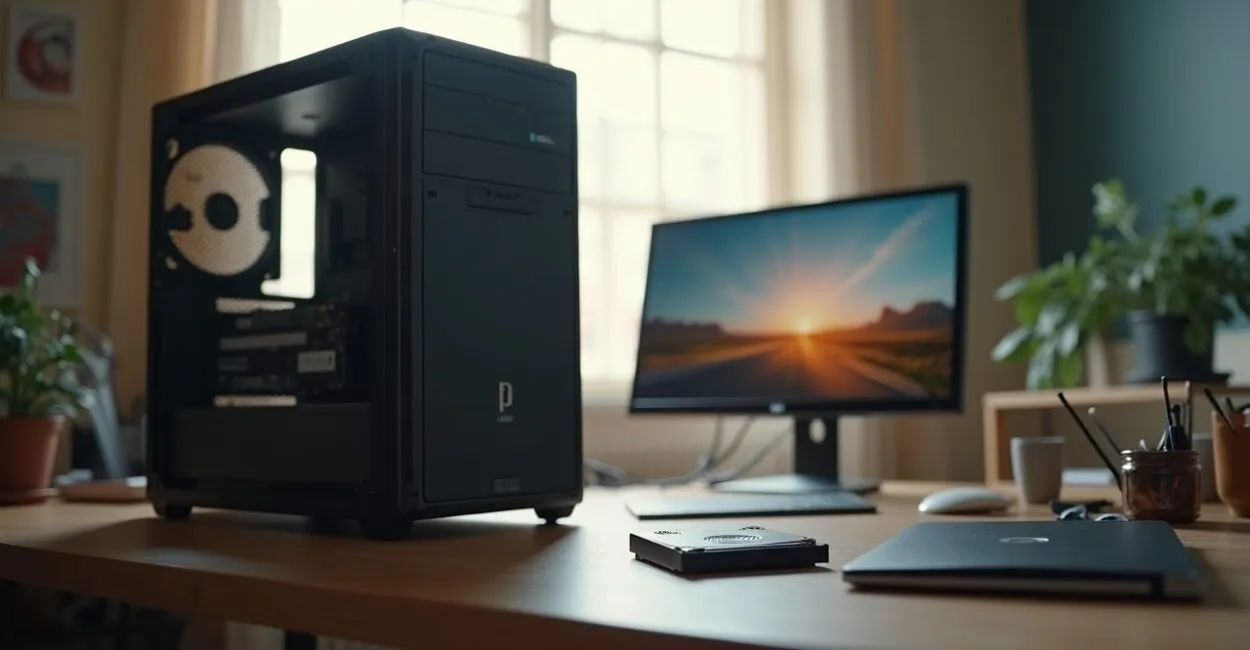
Si el ordenador tarda una eternidad en arrancar, casi nunca es culpa del procesador: normalmente, el problema está en el almacenamiento. En un PC económico, elegir entre SSD y HDD puede mejorar más la experiencia que añadir unos cuantos gigabytes de memoria en determinados casos, porque influye en el arranque, la apertura de programas y la respuesta del sistema. Si te preguntas SSD o HDD para un PC económico, la respuesta práctica suele ser más sencilla de lo que parece: para estudiar y trabajar, el SSD ofrece mucha más fluidez.
La cuestión es que el precio inicial no lo es todo. Un HDD puede parecer una buena opción por su coste por terabyte, pero el SSD reduce los bloqueos y acelera la carga del navegador, el paquete Office, Windows e incluso los sistemas para clases y videollamadas. A continuación, verás cuándo tiene sentido cada uno, en qué casos sigue mereciendo la pena el HDD y qué opción suele compensar de verdad si quieres gastar poco sin equivocarte al comprar.

Lo esencial
- Para estudiar y trabajar, el SSD es la mejor opción en la mayoría de los PC económicos, porque mejora la velocidad que percibes en todo el sistema.
- El HDD solo compensa cuando la prioridad es guardar muchos archivos gastando lo mínimo y la lentitud no supone un problema.
- Un SSD SATA de 240 GB o 480 GB suele ofrecer el mejor equilibrio cuando el presupuesto es ajustado.
- Si el PC todavía usa un HDD como disco principal, cambiarlo por un SSD suele ser la mejora que más se nota de inmediato.
- En equipos muy antiguos, conviene comprobar si admiten SATA y si Windows se instalará correctamente.
SSD o HDD para un PC económico: qué cambia en la práctica
SSD son las siglas de Solid State Drive, un dispositivo de almacenamiento sin piezas mecánicas. HDD, o Hard Disk Drive, utiliza platos giratorios y un cabezal de lectura físico. En el uso cotidiano, esto significa que el SSD accede a los datos mucho más rápido, mientras que el HDD depende del movimiento mecánico, lo que provoca demoras.
En la práctica, se nota desde la primera tarea del día: encender el ordenador, abrir el navegador, cargar WhatsApp Web, iniciar Excel y pasar de una pestaña a otra. Con un HDD, todo tiende a parecer «pesado». Con un SSD, el sistema se siente como nuevo, incluso en un portátil básico.
La diferencia entre un SSD y un HDD no está solo en la velocidad de lectura sobre el papel: también está en todas las esperas que el usuario deja de notar al repetir tareas a lo largo del día.
Para consultar información técnica fiable sobre almacenamiento y rendimiento, puedes revisar la documentación de Microsoft sobre los requisitos y la instalación del sistema en el soporte oficial de Microsoft, así como la explicación de Kingston sobre los tipos de SSD en el material educativo de Kingston. No son enlaces de compra, sino referencias útiles para entender las diferencias sin publicidad.
Por qué el SSD es mejor para estudiar y trabajar
Abrir programas se convierte en otra experiencia
Quienes estudian o trabajan con el navegador, archivos PDF, programas de ofimática y videollamadas notan la mejora del SSD todos los días. El sistema deja de «pensárselo» antes de cada clic. Se nota aún más en los PC con 4 GB u 8 GB de RAM, donde el almacenamiento lento se convierte en un cuello de botella y hace que el ordenador parezca peor de lo que realmente es.
Menos bloqueos cuando falta memoria
Cuando Windows utiliza el archivo de paginación, entra en juego el disco. Si es un HDD, la lentitud aumenta rápidamente. Si es un SSD, el impacto sigue existiendo, pero resulta mucho más llevadero. En un PC económico, esto importa porque es habitual tener abiertas varias pestañas, videollamadas, hojas de cálculo y documentos al mismo tiempo.
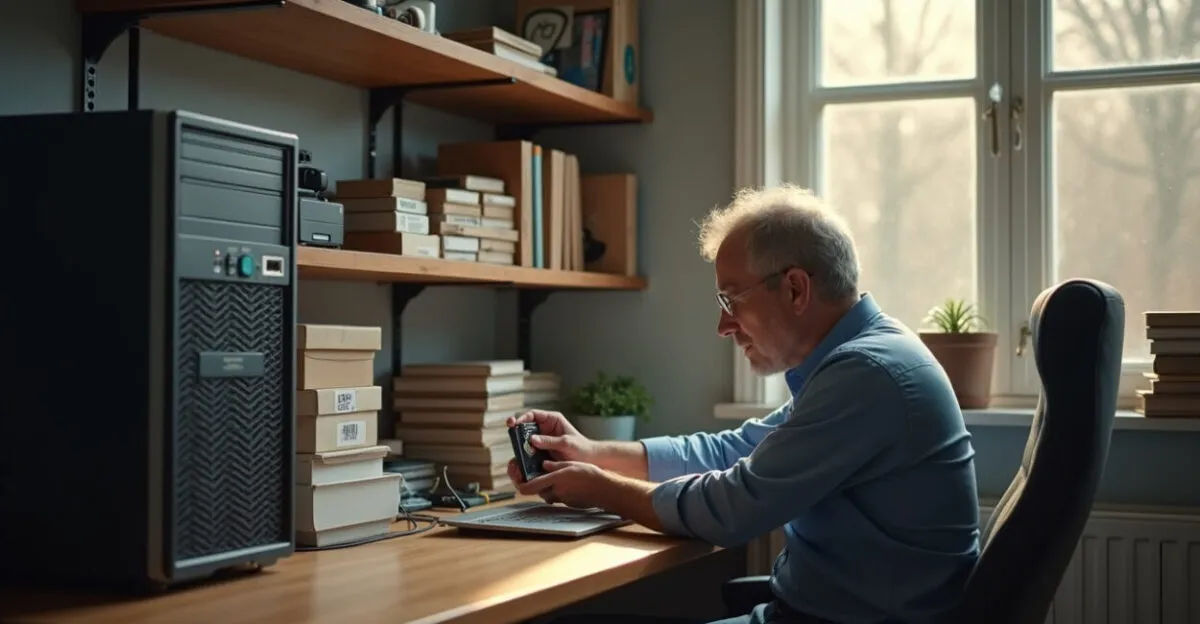
He visto casos de usuarios convencidos de que tenían que cambiar de portátil. En realidad, el equipo estaba limitado por un HDD antiguo. Tras instalar un SSD, el mismo ordenador ganó varios años de vida útil. No se convirtió en un PC para videojuegos, claro, pero sí en un equipo funcional para estudiar sin sufrir.
En un PC básico, el SSD suele ofrecer la mayor mejora de uso por cada euro invertido, porque elimina el cuello de botella más evidente: el tiempo de respuesta.
Si buscas una referencia técnica más neutral sobre el rendimiento general de los PC y el almacenamiento, Intel explica claramente las diferencias entre SSD y HDD, de forma objetiva y sin recurrir al lenguaje publicitario.
Cuándo sigue mereciendo la pena un HDD

Archivos grandes con un presupuesto mínimo
El HDD sigue siendo útil cuando se trata de guardar mucho contenido gastando poco: copias de seguridad, vídeos, fotos, proyectos antiguos, archivos de clase y material sin editar. En coste por terabyte, todavía suele ser la opción más barata. Si necesitas 1 TB, 2 TB o más y la velocidad no es una prioridad, puedes usar un HDD como almacenamiento secundario.
Lee también: Cómo montar un PC económico para estudiar y trabajar en 2025
Equipos antiguos para un uso ligero
Hay un matiz importante: no todos los PC antiguos necesitan la misma solución. Si solo usas el ordenador para consultar el correo, ver documentos y guardar archivos multimedia, un HDD puede «cumplir». Pero eso no significa que sea la opción ideal, sino que resuelve las tareas básicas con el menor coste inicial.
Esta opción funciona bien para archivos que consultas poco, pero falla cuando el disco es la unidad principal del sistema operativo. Windows instalado en un HDD suele ser lo que más desespera. Para guardar datos, sirve. Para usar el ordenador a diario, suele resultar frustrante.
Lee también: Mejor procesador económico para un PC de estudio: guía de 2025
Cuánto almacenamiento comprar sin gastar de más
Perfil de uso
Opción más equilibrada
Por qué
Estudio básico y navegación
SSD SATA de 240 GB
Ofrece un gran salto de velocidad con el menor coste inicial
Trabajo con Office, PDF y clases
SSD SATA de 480 GB
Hay espacio para el sistema, las aplicaciones y las actualizaciones
Archivos pesados y copias de seguridad
SSD + HDD
SSD para el sistema y HDD para almacenar grandes cantidades de datos
Presupuesto muy ajustado
SSD pequeño para el sistema
Es mejor invertir en fluidez que en espacio adicional lento
En la mayoría de los casos, 240 GB bastan para Windows, el navegador, el paquete Office y algunos programas para las clases. Si el ordenador es compartido o sueles guardar muchos archivos localmente, 480 GB te darán más margen. A partir de ahí, el precio sube y la relación calidad-precio depende del uso real, no del miedo a «quedarte sin espacio».
Compatibilidad, instalación y qué revisar antes de comprar
SATA es la opción más segura en un PC económico
En equipos básicos y portátiles antiguos, el SSD SATA suele ser la opción más segura. Es compatible con una amplia variedad de equipos y ofrece una gran mejora sin exigir una placa base moderna. El SSD NVMe es más rápido, pero solo merece la pena si el ordenador tiene una ranura M.2 compatible y ofrece la compatibilidad necesaria.
¿Clonar o hacer una instalación limpia?
Si el HDD actual todavía funciona, puedes clonar el sistema en el SSD. Así ahorras tiempo, pero debes tener cuidado con las particiones y la alineación. Una instalación limpia suele ofrecer un resultado más estable, aunque lleva más tiempo al principio. Los técnicos no siempre están de acuerdo sobre cuál es la mejor opción, ya que depende del estado de Windows, de la salud del HDD y de la experiencia de quien vaya a realizar la migración.
Antes de comprar, conviene comprobar tres cosas: si la interfaz es SATA o M.2, si hay espacio físico en la caja o en la bahía del portátil y el estado de la fuente de alimentación en los PC de sobremesa muy antiguos. Cuando reviso hardware usado, siempre compruebo estos aspectos antes de dar por hecho que el problema es «solo el disco».
Si quieres comprobar la compatibilidad con los estándares y los requisitos del sistema, la documentación técnica de Microsoft Learn puede ayudarte a verificar los requisitos de instalación y migración.
La mejor relación calidad-precio para un PC económico
Si quieres gastar poco y obtener una mejora real del rendimiento, la opción más sensata suele ser usar un SSD como disco principal y, si hace falta, un HDD únicamente para almacenar archivos. Esto es aún más importante si utilizas el ordenador todos los días y no quieres perder tiempo esperando a que se cargue todo. El HDD por sí solo solo gana cuando el presupuesto es tan ajustado que tener más espacio importa más que la fluidez.
Por orden de prioridad, yo lo plantearía así: primero un SSD, después más RAM si el sistema va a trompicones y, por último, espacio adicional en un HDD. Mucha gente lo hace al revés y acaba pagando dos veces por su insatisfacción. Para estudiar, trabajar de forma productiva y usar el ordenador en casa, el almacenamiento rápido importa más de lo que parece.
Qué hacer ahora para elegir bien
Si tu PC económico todavía usa un HDD como unidad principal, lo más inteligente es valorar cuánto utilizas el ordenador a diario y comprar el SSD más pequeño que se ajuste a tu presupuesto, en lugar de insistir en tener mucho espacio lento. Para la mayoría de las personas que estudian y trabajan, esto mejora la rutina más que cualquier «mejora estética».
El siguiente paso es sencillo: comprobar si el equipo admite un SSD SATA, elegir una capacidad mínima que te sirva y decidir si conservarás el HDD antiguo como copia de seguridad o lo sustituirás definitivamente. Comprar en función del uso real evita arrepentimientos y permite aprovechar mejor el dinero.
Preguntas frecuentes
¿Un SSD hace que un PC económico sea realmente más rápido?
Sí, y se nota desde el primer uso. El ordenador arranca más rápido, abre los programas con menos demora y responde mejor en el día a día. En equipos sencillos, esta mejora suele notarse más que cambiar el procesador por uno solo un poco más rápido. Para estudiar y realizar tareas ligeras, la experiencia mejora mucho.
¿Sigue teniendo sentido un HDD para el ordenador de un estudiante?
Sí, pero más como almacenamiento secundario que como disco principal. Si quieres guardar vídeos, archivos de clase y copias de seguridad, el HDD sigue siendo útil por su precio por terabyte. Sin embargo, para ejecutar el sistema y abrir los programas de uso cotidiano, suele ser el punto más débil del equipo. Para un estudiante, el SSD casi siempre ofrece más ventajas.
¿Qué capacidad de SSD basta para un uso básico?
Un SSD de 240 GB es suficiente para un uso básico con el sistema, el navegador, Office y algunos programas. Si también vas a guardar muchas fotos, PDF y archivos de trabajo, 480 GB te darán más tranquilidad. Comprar más espacio del necesario suele empeorar la relación calidad-precio. Lo ideal es ajustar la capacidad a lo que realmente vayas a instalar.
¿Merece la pena usar un SSD y un HDD juntos en el mismo PC?
Sí, si el ordenador lo permite. El SSD se usa para Windows y los programas, mientras que el HDD guarda los archivos grandes y los que se consultan con menos frecuencia. Esta combinación ofrece una buena velocidad sin renunciar a un espacio de almacenamiento económico. Lo que no tiene sentido es instalar el sistema en el HDD y dejar el SSD casi vacío, porque así pierdes la principal ventaja del cambio.
¿Compensa más un SSD NVMe que uno SATA en un PC económico?
Solo si el ordenador es compatible con NVMe y el precio cabe en tu presupuesto sin obligarte a renunciar a otras mejoras. Para un uso habitual, un SSD SATA ya supone una mejora enorme frente a un HDD. El NVMe es más rápido, pero la diferencia se nota menos en tareas como navegar, estudiar y editar documentos. Para la mayoría de los PC económicos, SATA es la opción más sensata.
Artigos Relacionados
 Estrategias neurocientíficas para estudiar con concentración
 ¿Energía solar o eficiencia energética: qué conviene más?
 Estudiar Emprendimiento en la universidad: ¿vale la pena?
 Detalles navideños económicos: 10 ideas por hasta R$5 para la escuela
 Juegos educativos para aprender a leer y escribir con materiales económicos
 Proyectos escolares sostenibles y económicos en 3 semanas