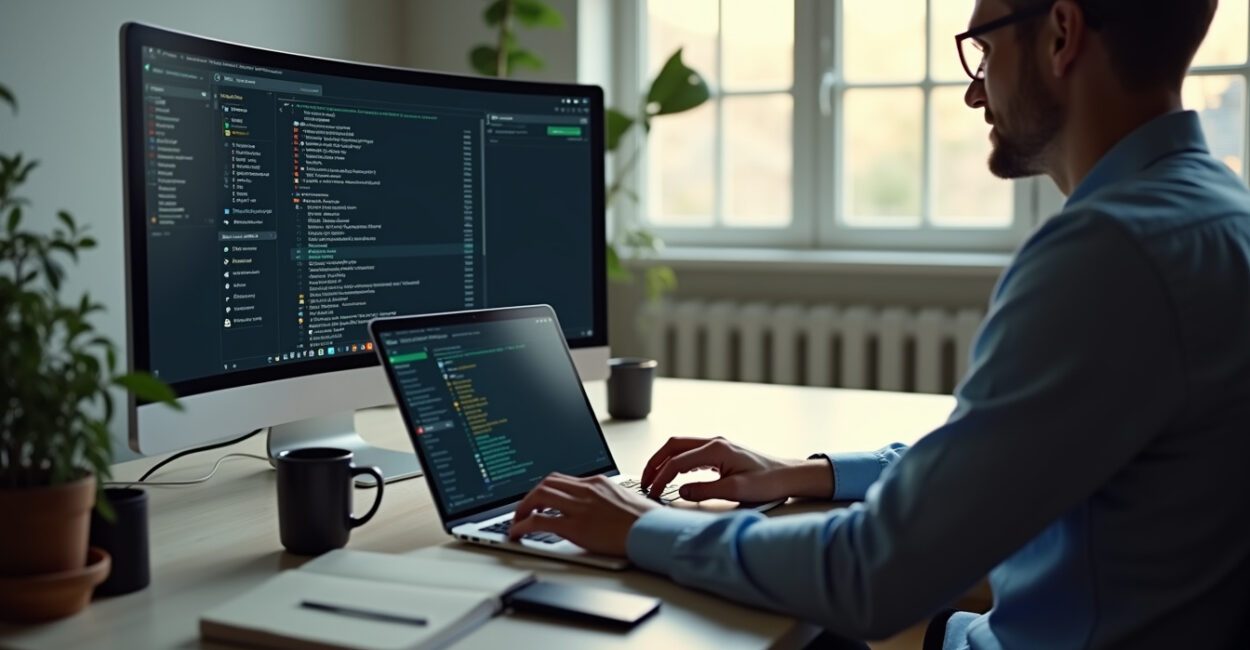
Un ordenador que tarda en arrancar o se bloquea al abrir varias pestañas no siempre necesita formatearse. Para aumentar la velocidad del ordenador sin formatear, empieza por reducir los programas que se ejecutan al inicio, identifica qué está consumiendo recursos y libera espacio de almacenamiento.
Después, comprueba la energía, la temperatura y los posibles límites de RAM o disco antes de comprar componentes.

La lentitud puede deberse a distintas causas: un portátil puede estar limitado por el modo de batería, mientras que un ordenador de sobremesa puede sufrir por un disco duro antiguo o por tener demasiadas aplicaciones abiertas. La guía siguiente empieza con medidas reversibles y te ayuda a comparar el rendimiento antes y después de cada cambio.
Pequeños ajustes aplicados con método y hábitos de mantenimiento pueden reducir las demoras cotidianas. La diferencia suele notarse primero en el tiempo de arranque y al abrir los programas, pero depende del estado del equipo.
Resumen rápido
- Primer paso: medir el comportamiento actual antes de cambiar la configuración.
- Herramienta de diagnóstico: Administrador de tareas de Windows.
- Medidas iniciales: gratuitas y reversibles, como desactivar aplicaciones innecesarias del inicio.
- Posibles mejoras: RAM o SSD, según la compatibilidad y el cuello de botella identificado.
- Copia de seguridad: necesaria antes de migrar datos o sustituir la unidad de almacenamiento.
Cómo aumentar la velocidad del ordenador sin formatear: reduce los programas de inicio
Desactivar del inicio las aplicaciones que no necesitan abrirse junto con Windows puede reducir el tiempo hasta que el ordenador está listo para usarse y liberar memoria y capacidad de procesamiento. Abre el Administrador de tareas con Ctrl + Mayús + Esc, selecciona «Aplicaciones de inicio» y comprueba el impacto que indica Windows antes de desactivar cada elemento.
Desactiva los lanzadores de juegos, las herramientas para reuniones y los programas de sincronización que no necesites justo al encender el ordenador. Si usas un servicio en la nube durante todo el día, por ejemplo, mantenlo activo o ábrelo cuando lo necesites; la decisión depende de cómo lo uses.
¿Es seguro desactivar programas del inicio?
Por lo general, sí, siempre que no desactives componentes que no reconoces. Mantén la protección antivirus y las utilidades necesarias para los dispositivos o las funciones que utilizas; si tienes dudas, busca el nombre de la aplicación o déjala como está. El centro de soporte de Microsoft explica cómo administrar estas aplicaciones.
Controla las aplicaciones pesadas y los procesos en segundo plano
Si la lentitud aparece al realizar una tarea concreta, usa el Administrador de tareas para comprobar el consumo de CPU, memoria y disco. Ordena la lista por la columna que muestre un uso elevado y fíjate en qué aplicación coincide con la demora. Una pestaña del navegador con un vídeo, una hoja de cálculo grande o un programa de edición pueden consumir más recursos de lo que parece.
Cierra las aplicaciones que reconozcas y no estés usando. Finaliza un proceso desde el Administrador de tareas solo si sabes a qué programa pertenece: cerrar tareas de Windows o procesos desconocidos puede interrumpir servicios y provocar inestabilidad. Desinstala las aplicaciones que no uses, revisa las extensiones del navegador y evita dejar muchas pestañas abiertas «por si acaso». También es posible que varios antivirus compitan por los recursos; utiliza una solución de seguridad fiable en lugar de instalar varias protecciones en tiempo real.
Las actualizaciones de los controladores gráficos y del chipset pueden corregir problemas de compatibilidad, sobre todo después de una actualización de Windows. Descárgalos mediante Windows Update o desde el sitio web oficial de Windows y, cuando sea necesario, desde el servicio de asistencia del fabricante del ordenador. No uses programas de actualización de controladores de procedencia dudosa.
Mantén Windows y libera espacio

Los archivos temporales ocupan espacio; eliminarlos puede ayudar cuando la unidad está casi llena, pero la limpieza por sí sola no acelera cualquier ordenador. Abre Configuración, ve a Sistema y almacenamiento y revisa los archivos temporales antes de eliminarlos. Comprueba la selección: la carpeta Descargas puede contener documentos que todavía necesitas.
El Sensor de almacenamiento puede automatizar parte de este mantenimiento. Desinstala también los programas que no uses y reinicia el ordenador después de las actualizaciones o de periodos prolongados en suspensión. Reiniciar cierra los procesos pendientes, pero no arregla un disco defectuoso ni sustituye la eliminación de una aplicación que siempre sobrecarga el sistema. La documentación sobre las actualizaciones de Windows recomienda mantener el sistema actualizado para recibir correcciones y mejoras de estabilidad.
Para aplicar esta práctica de forma segura, haz un cambio cada vez y comprueba si la lentitud mejora. No se recomienda limpiar el Registro de forma agresiva ni borrar manualmente carpetas de Windows como atajo.
Lee también: Tráfico para sitios web y blogs: estrategias avanzadas para aumentar las visitas con SEO
Ajusta la energía y los efectos visuales al tipo de ordenador
El modo de energía influye en el equilibrio entre el rendimiento y el consumo. En un ordenador de sobremesa conectado a la corriente, selecciona un modo de mayor rendimiento en la configuración de energía, si está disponible. En un portátil, el modo equilibrado suele ser más adecuado cuando funciona con batería; el modo de mayor rendimiento puede agotarla antes y generar más calor.
Si las animaciones hacen que la interfaz vaya lenta en un ordenador poco potente, busca «Ajustar la apariencia y el rendimiento de Windows» en el menú Inicio y reduce los efectos visuales. Esto puede hacer que los menús respondan con más agilidad, pero no aumenta la capacidad del procesador ni acelera las tareas pesadas. Tampoco existe una configuración segura que mantenga el procesador al 100 % todo el tiempo: la carga varía según la tarea, y la temperatura y la refrigeración imponen límites.
Identifica el cuello de botella antes de comprar componentes
El Administrador de tareas ayuda a determinar si el límite está en el procesador, la memoria o el disco; debes observarlo mientras ocurre el problema. Un pico ocasional no demuestra que haya una avería: busca un uso elevado que se mantenga y coincida con la lentitud.
Síntoma observado Posible causa Acción recomendada CPU alta durante tareas sencillas Aplicación pesada, proceso en segundo plano o tarea de actualización Identifica el proceso y comprueba si el uso disminuye al cerrar la aplicación o terminar la actualización Memoria casi llena con varios programas abiertos Poca RAM para la carga de trabajo o demasiadas aplicaciones simultáneas Cierra programas y pestañas; considera ampliar la RAM si el límite persiste con el uso habitual Disco muy ocupado y demora al abrir archivos Unidad lenta, almacenamiento lleno o actividad de lectura y escritura Libera espacio, comprueba el estado del disco y valora cambiar el disco duro por un SSD El rendimiento cae tras unos minutos de uso Sobrecalentamiento, ventilación obstruida o acumulación de polvo Mantén despejadas las salidas de aire y busca asistencia si el equipo se calienta demasiado o se apaga
Un ejemplo habitual: el ordenador arranca sin demora, pero se vuelve lento al iniciar una videollamada junto con el navegador y una hoja de cálculo. Si el Administrador de tareas muestra la memoria casi llena, cierra los programas que no uses y repite la tarea. Si el problema continúa con la misma carga de trabajo, comprueba la capacidad de RAM antes de culpar al procesador.
Valora ampliar la RAM o instalar un SSD sin reinstalar Windows
¿La falta de memoria RAM es siempre el problema?
No. La RAM puede ser la causa cuando el uso de memoria es elevado y el ordenador empieza a responder con lentitud al cambiar de un programa a otro, pero el disco, el procesador, la temperatura y las aplicaciones también pueden provocar síntomas parecidos. Comprueba el uso mientras realizas la tarea que realmente se bloquea antes de decidirte por una ampliación.
¿Cambiar un disco duro por un SSD ayuda sin formatear?
Sí, es posible sustituir un disco duro por un SSD sin reinstalar Windows, clonando la unidad antigua o migrando los datos con herramientas compatibles. La mejora suele notarse sobre todo al arrancar y abrir archivos; no soluciona la falta de RAM ni las limitaciones del procesador.
Antes de comprar, comprueba qué tipo de unidad admite el ordenador, así como el formato físico, la interfaz y los límites de memoria indicados por el fabricante. Consulta el servicio de asistencia del ordenador y la documentación del fabricante del SSD sobre compatibilidad y migración. Haz una copia de seguridad de los archivos importantes antes de clonar o cambiar la unidad, aunque el proceso prometa conservar los datos.
Cuándo las optimizaciones no son suficientes
Si el ordenador sigue lento después de reducir los programas de inicio, revisar los procesos y liberar espacio, vuelve a hacer el diagnóstico durante la misma tarea. Un disco duro antiguo puede limitar mucho la respuesta de Windows; una caída del rendimiento acompañada de un calor excesivo puede requerir una limpieza interna o una revisión técnica.
Busca ayuda especializada si aparecen errores de disco, apagados inesperados, ruidos inusuales o sobrecalentamiento. Si el equipo ya no recibe actualizaciones de seguridad, no cumple los requisitos de los programas que necesitas o requiere mejoras incompatibles con su coste, quizá sea más sensato sustituirlo que seguir probando ajustes. Para empezar, anota qué funciona lento, consulta el Administrador de tareas durante esa actividad y cambia una configuración cada vez.
Preguntas frecuentes
¿Limpiar archivos temporales marca la diferencia?
Puede marcar la diferencia cuando queda poco espacio en la unidad, pero no es una solución universal para la lentitud. Revisa los elementos seleccionados antes de borrarlos, sobre todo la carpeta Descargas y los archivos personales.
¿Cómo comparar el rendimiento antes y después de los ajustes?
Repite la misma tarea en las mismas condiciones, como iniciar el navegador o abrir un archivo que uses con frecuencia. Comprueba también si la CPU, la memoria y el disco siguen soportando una carga elevada; una impresión puntual puede variar según las actualizaciones y las aplicaciones en ejecución.
¿Es seguro usar limpiadores del Registro para acelerar Windows?
No son necesarios para el mantenimiento habitual y pueden eliminar configuraciones importantes. Es mejor usar las herramientas de Windows para administrar el almacenamiento y desinstalar aplicaciones.
¿El modo de mayor rendimiento sirve para cualquier portátil?
Puede ayudar cuando el portátil está conectado a la corriente y necesitas priorizar la velocidad, pero suele reducir la duración de la batería y puede aumentar la temperatura. Si el equipo se calienta o hace mucho ruido, vuelve al modo equilibrado y comprueba la ventilación.
Artigos Relacionados
 Rutina escolar: 7 pasos para estudiar sin peleas en casa
 Brecha de mercado: 5 pasos para encontrarla
 Planificación financiera para el burnout: 7 pasos esenciales
 Lista de verificación ESG para pequeñas empresas: pasos esenciales
 Cómo hacer un curso gratuito de emprendimiento en 3 pasos
 Prácticas para mejorar la fluidez lectora infantil: rutinas y actividades que aumentan la velocidad, la entonación y la comprensión en primaria